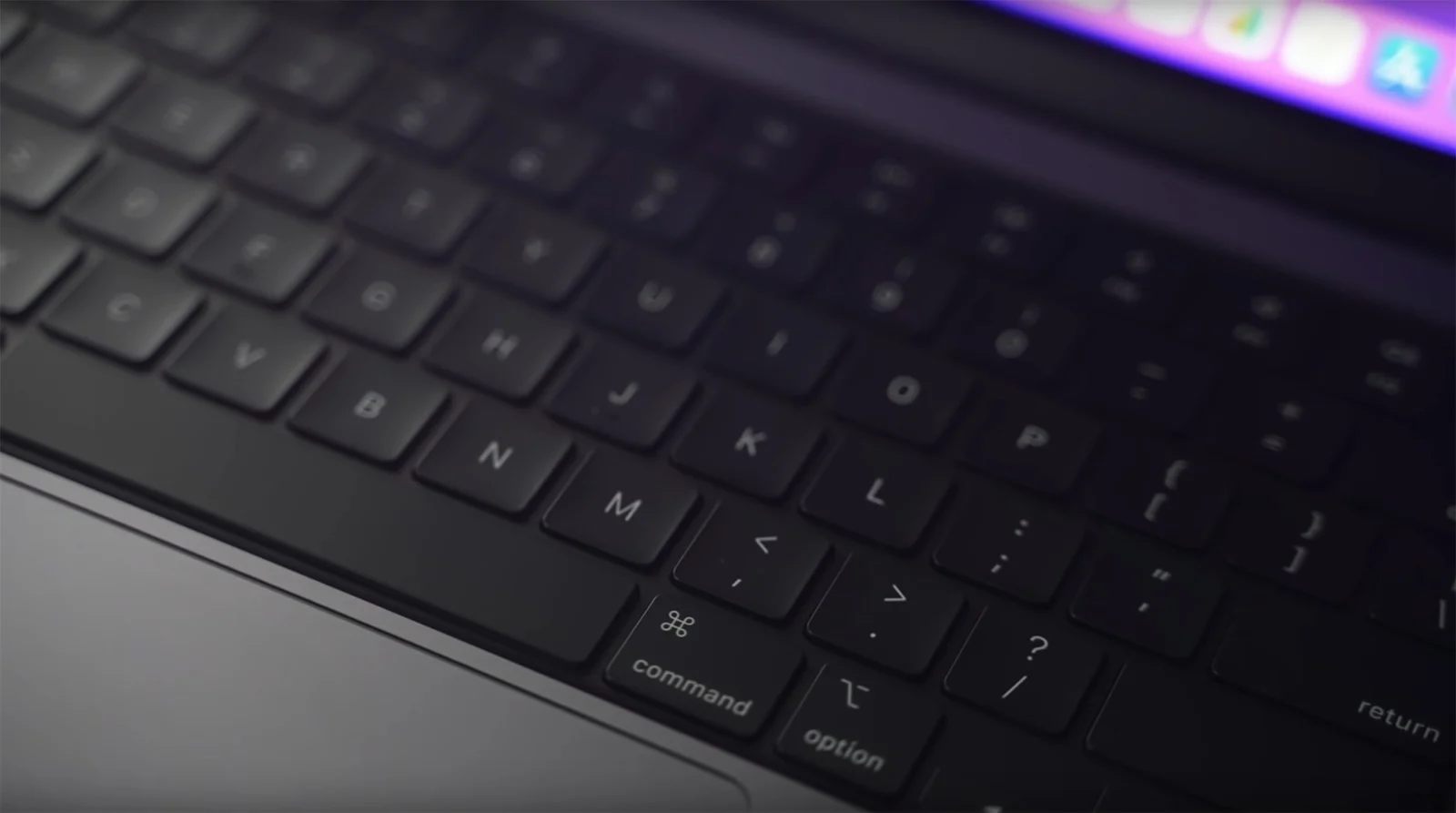
Capturer l’écran d’un Mac tient en trois chiffres : 3, 4 et 5, toujours précédés des mêmes touches. Mais autour de ces raccourcis de base gravitent des variantes que peu d’utilisateurs exploitent : capture d’une fenêtre sans ombre, copie directe dans le presse-papiers, déplacement d’une sélection, minuteur, enregistrement vidéo. Voici le tableau complet, valable de macOS Mojave (10.14) à macOS 27 Golden Gate, avec les quelques nouveautés de cette dernière version.
Les trois raccourcis à connaître
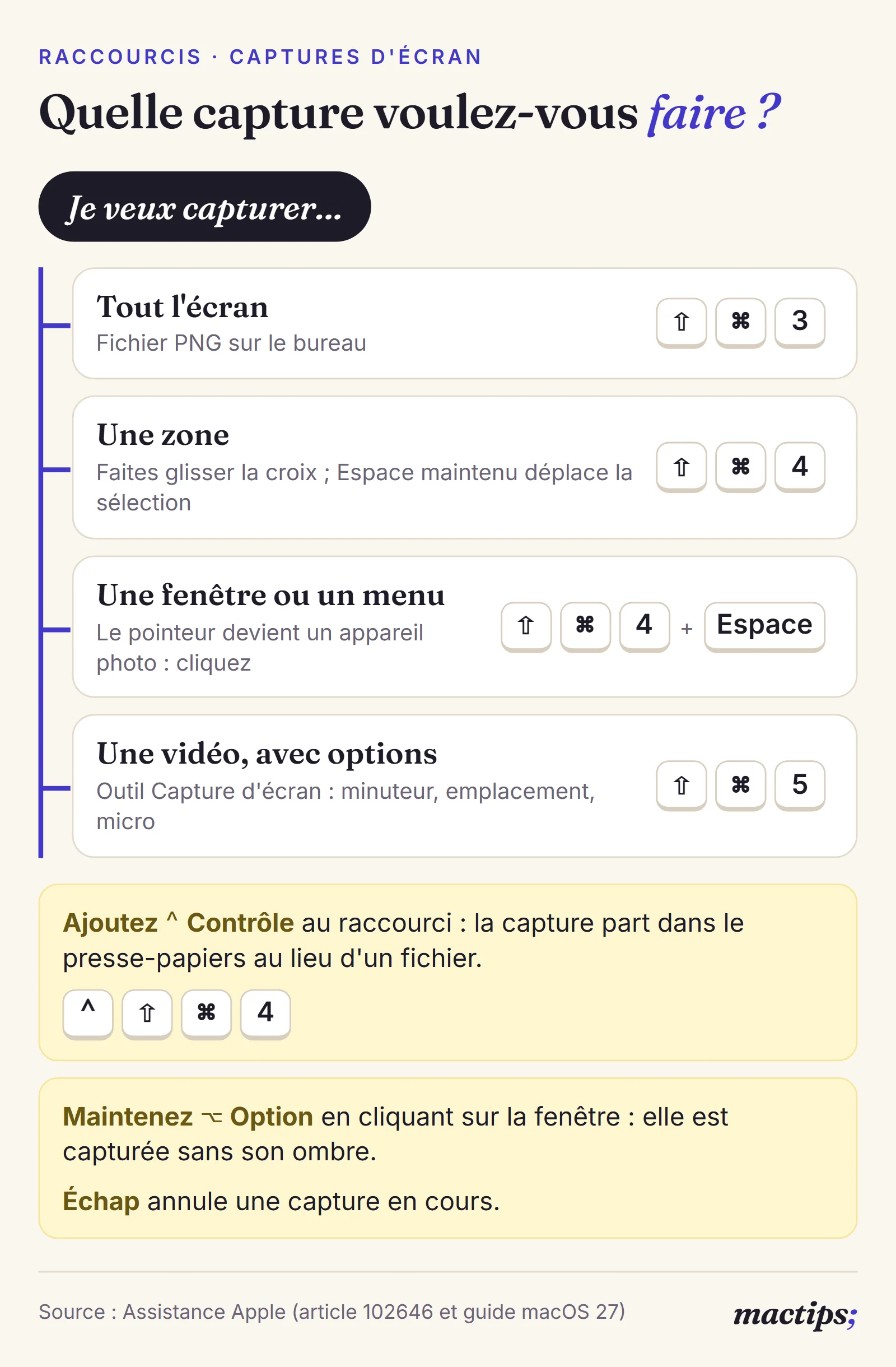
Tout l’écran : ⇧⌘3
Appuyez simultanément sur ⇧ Maj, ⌘ Commande et 3. Une vignette apparaît dans le coin de l’écran : cliquez dessus pour annoter la capture, ou ignorez-la et le fichier s’enregistre sur le bureau.
Une zone : ⇧⌘4
Le pointeur devient une croix. Faites glisser pour délimiter la zone, puis relâchez. Deux réflexes utiles pendant la sélection : maintenir la barre d’espace pour déplacer le cadre sans le redimensionner, et appuyer sur Échap pour tout annuler.
Une fenêtre ou un menu : ⇧⌘4 puis Espace
Après ⇧⌘4, appuyez sur la barre d’espace : le pointeur se transforme en appareil photo. Cliquez sur la fenêtre voulue : elle est capturée avec son ombre portée. Pour une image plus nette à intégrer dans un document, maintenez ⌥ Option pendant le clic : la fenêtre est capturée sans ombre.
Copier au lieu d’enregistrer
Pour coller une capture directement dans un message, un document ou une conversation, ajoutez ⌃ Contrôle au raccourci : ⌃⇧⌘3 pour l’écran entier, ⌃⇧⌘4 pour une zone ou une fenêtre. Rien n’est créé sur le bureau : l’image attend dans le presse-papiers, prête pour ⌘V. Si vous avez déjà pris la capture, un clic avec ⌃ sur la vignette flottante propose aussi de l’envoyer dans le presse-papiers.
L’outil complet : ⇧⌘5
Ce raccourci ouvre l’app Capture d’écran, présente depuis macOS Mojave et rangée dans le dossier Applications › Utilitaires. Une barre d’outils s’affiche en bas de l’écran avec six boutons : Capturer la totalité de l’écran, Capturer une fenêtre, Capturer une partie de l’écran, puis leurs équivalents vidéo, Enregistrer la totalité de l’écran, Enregistrer une fenêtre et Enregistrer une partie de l’écran.
À lire aussi : Fenêtres en mosaïque : les raccourcis fn ⌃ qui rangent votre bureau
Le menu local Options de cette barre concentre les réglages qui manquent aux raccourcis :
- Enregistrer dans : le dossier de destination, pour ne plus encombrer le bureau ;
- Minuteur : un délai avant la capture, pratique pour saisir un menu déroulé ;
- Micro : la source audio d’un enregistrement vidéo (« Aucun » pour s’en passer) ;
- Afficher la vignette flottante : à décocher si la vignette vous gêne, les captures s’enregistrent alors immédiatement ;
- Se souvenir de la dernière sélection : pour capturer plusieurs fois la même zone ;
- Afficher le pointeur de la souris : pour l’inclure ou non dans l’image ;
- Format de capture : sous macOS Tahoe (26) et ultérieur, sur les Mac compatibles, le choix entre SDR, enregistré en PNG, et HDR, enregistré en HEIF.
Récapitulatif
| Raccourci | Résultat |
|---|---|
| ⇧⌘3 | Écran entier, fichier sur le bureau |
| ⇧⌘4 | Zone à délimiter (Espace maintenu pour déplacer le cadre) |
| ⇧⌘4 puis Espace | Fenêtre ou menu (⌥ au clic : sans ombre) |
| ⇧⌘5 | Outil Capture d’écran : vidéo, minuteur, options |
| Ajout de ⌃ | Capture copiée dans le presse-papiers au lieu d’un fichier |
| Échap | Annule la capture en cours |
Par défaut, les captures portent le nom « Capture d’écran [date] à [heure] » et sont enregistrées au format PNG ; les enregistrements vidéo, au format .mov.
Ce qui change avec macOS 27
macOS 27 Golden Gate attribue deux combinaisons à Siri AI, lorsque celle-ci (encore en bêta) est activée : ⌘⇧Espace pour poser une question sur la fenêtre active, et ⌘⇧6 pour interroger Siri sur une partie de l’écran (voir notre point sur Siri AI en français). Sur les MacBook Pro à Touch Bar, ⇧⌘6 capture d’ordinaire cette barre tactile, comme le rappelle encore le guide de macOS 27.
Changer les raccourcis
Si l’une de ces combinaisons entre en conflit avec une app que vous utilisez, ouvrez Réglages Système › Clavier, cliquez sur Raccourcis clavier… puis sur la section Captures d’écran : chaque raccourci peut y être désactivé ou redéfini.
Astuce bonus : glisser la vignette
La vignette flottante qui apparaît après chaque capture se fait glisser telle quelle dans un e-mail, une conversation, un document Pages ou un dossier du Finder. La capture n’atterrit alors jamais sur le bureau. Et si c’est le texte de l’image qui vous intéresse, Texte en direct le rend sélectionnable dans Aperçu.
Sources
- Assistance Apple : Effectuer une capture d’écran sur Mac
- Assistance Apple : Prendre une capture d’écran ou un enregistrement d’écran (macOS 27)
Cet article a été préparé avec l’assistance d’une intelligence artificielle, à partir des sources citées.
Réagir