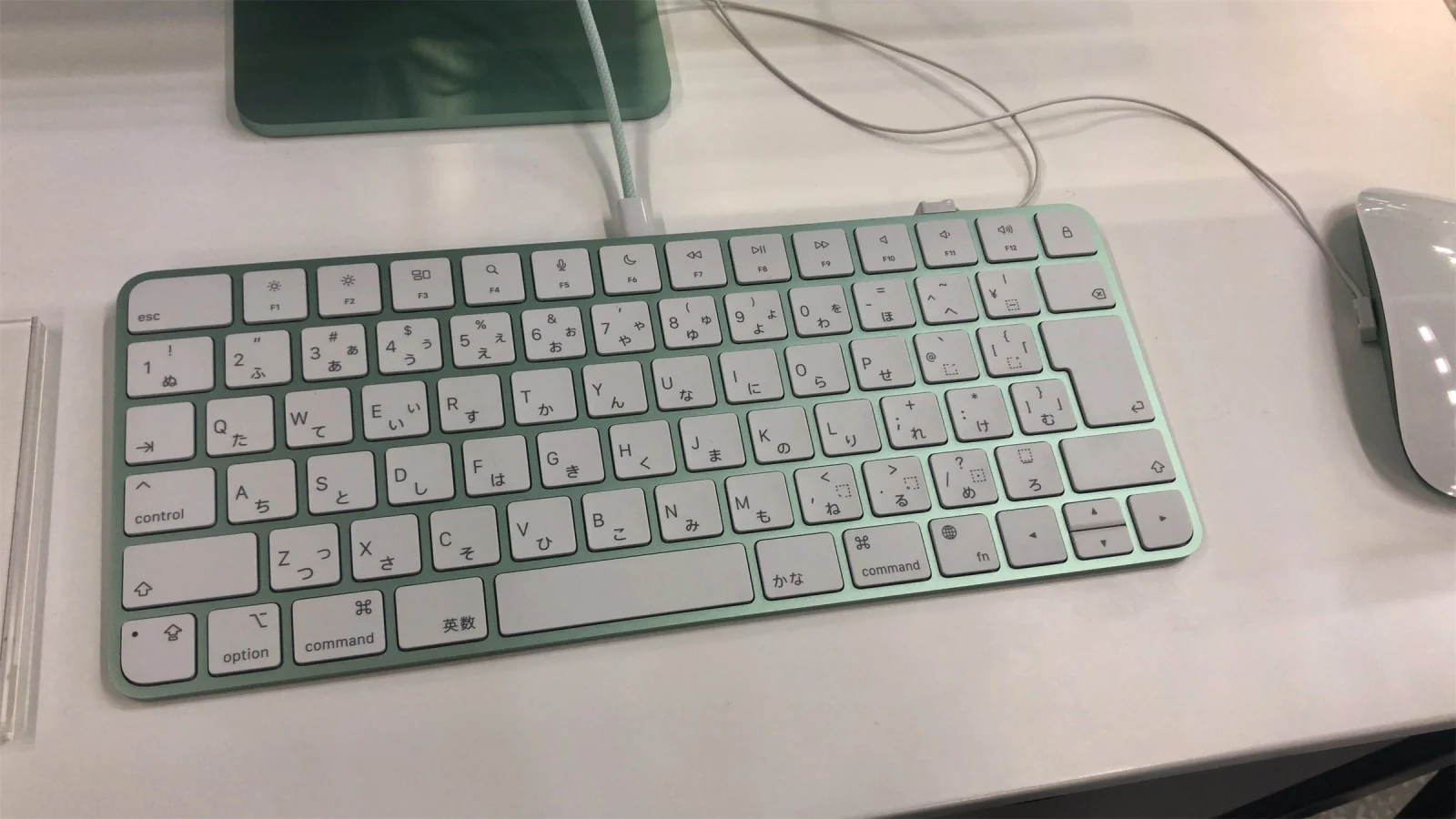
Pendant des années, ranger deux fenêtres côte à côte sur un Mac demandait un utilitaire tiers. Depuis macOS Sequoia (15), sorti en septembre 2024, la disposition en mosaïque est intégrée au système, et elle se pilote entièrement au clavier. Toutes les combinaisons reposent sur deux touches, fn (marquée d’un globe sur les claviers récents) et ⌃ Contrôle, suivies d’une lettre ou d’une flèche. Elles fonctionnent à l’identique sous macOS Tahoe et macOS 27 Golden Gate.
Placer la fenêtre active
Ces raccourcis agissent sur la fenêtre au premier plan.
| Disposition | Raccourci |
|---|---|
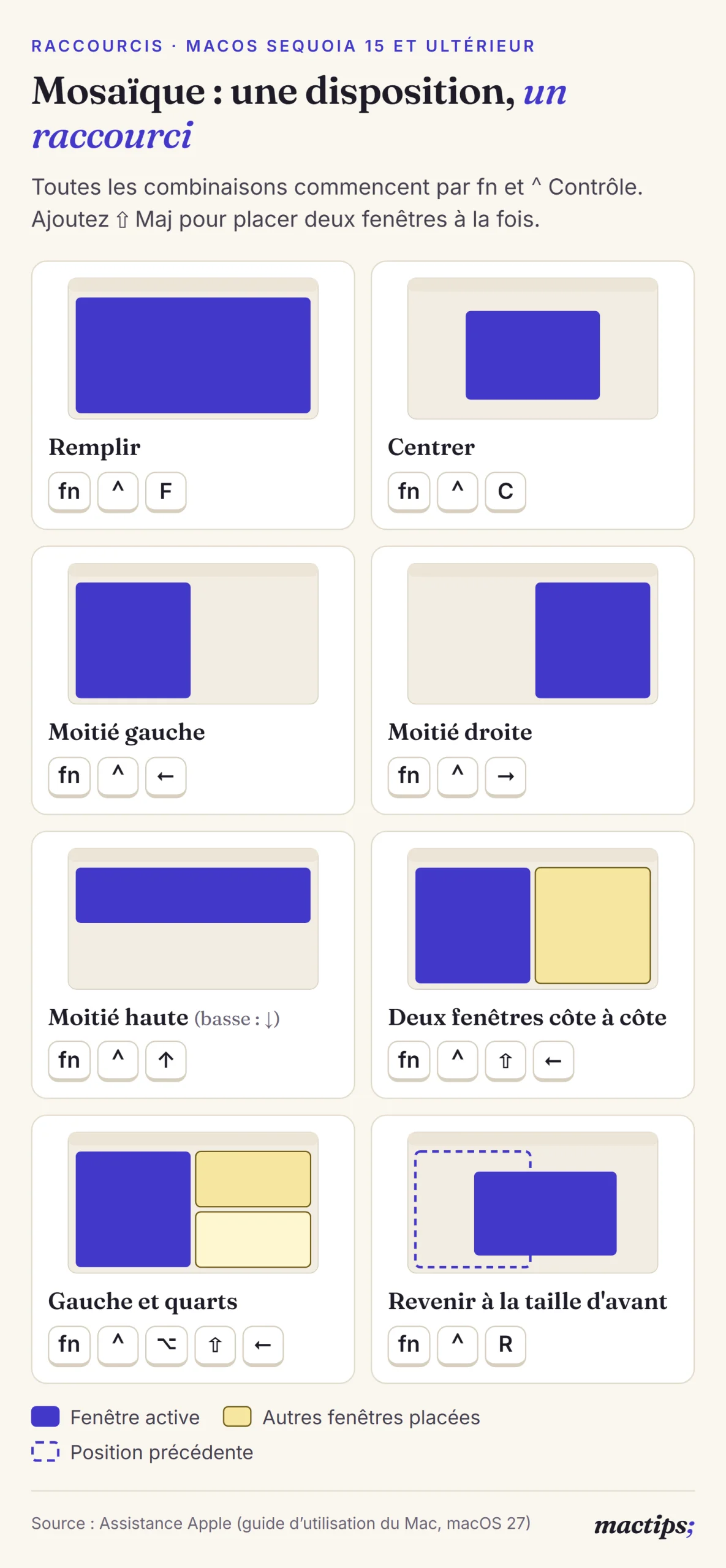
| Remplir l’écran | fn⌃F |
| Centrer | fn⌃C |
| Moitié gauche | fn⌃← |
| Moitié droite | fn⌃→ |
| Moitié haute | fn⌃↑ |
| Moitié basse | fn⌃↓ |
| Revenir à la taille précédente | fn⌃R |
Les quarts d’écran (en haut à gauche, en bas à droite, etc.) n’ont pas de raccourci par défaut : on les obtient par le menu Fenêtre › Déplacer et redimensionner.
Disposer plusieurs fenêtres d’un coup
Ajoutez ⇧ Maj à la combinaison et macOS dispose à la fois la fenêtre active et la ou les fenêtres ouvertes juste derrière elle.
| Disposition | Raccourci |
|---|---|
| Gauche et droite | fn⌃⇧← |
| Droite et gauche | fn⌃⇧→ |
| Haut et bas | fn⌃⇧↑ |
| Bas et haut | fn⌃⇧↓ |
| Gauche et quarts | fn⌃⌥⇧← |
| Droite et quarts | fn⌃⌥⇧→ |
| Haut et quarts | fn⌃⌥⇧↑ |
| Bas et quarts | fn⌃⌥⇧↓ |
Les dispositions « et quarts » utilisent trois fenêtres : la fenêtre active occupe une moitié de l’écran, deux autres se partagent l’autre moitié en quarts. Avec ⌥ Option en plus, la combinaison devient longue, mais elle reste logique.
Une logique facile à retenir
- fn⌃ est la base de tous les raccourcis de mosaïque.
- Une flèche indique où va la fenêtre active.
- ⇧ embarque une deuxième fenêtre, ⌥⇧ en embarque deux, rangées en quarts.
- Les lettres servent aux cas particuliers : F pour remplir, C pour centrer, R pour revenir.
À la souris et au trackpad
Les mêmes dispositions sont accessibles sans clavier : maintenez le pointeur sur le bouton vert, en haut à gauche de la fenêtre, pour afficher le menu des dispositions. Vous pouvez aussi faire glisser une fenêtre vers un bord de l’écran. Ces comportements se règlent dans Réglages Système › Bureau et Dock, section Fenêtres :
- Faire glisser les fenêtres vers le bord gauche ou droit de l’écran pour créer une mosaïque ;
- Faire glisser les fenêtres sur la barre des menus pour occuper tout l’écran ;
- Maintenir la touche ⌥ enfoncée tout en faisant glisser les fenêtres pour les disposer en mosaïque, utile si les placements automatiques vous surprennent quand vous déplacez une fenêtre ;
- Laisser une marge autour des fenêtres disposées en mosaïque, à désactiver pour que les fenêtres occupent chaque pixel de l’écran.
Mosaïque ou plein écran ?
Ne confondez pas fn⌃F avec le mode plein écran. « Remplir » agrandit la fenêtre au maximum mais la laisse sur votre bureau, avec la barre des menus, le Dock et les autres fenêtres à portée de clic. Le plein écran, lui, isole l’app dans un espace séparé. Le menu du bouton vert propose d’ailleurs une rubrique de mosaïque en plein écran, avec les options « L’écran entier », « Gauche de l’écran » et « Droite de l’écran » : deux apps se partagent alors un espace dédié, sans rien d’autre autour. Ces options n’ont pas de raccourci clavier par défaut ; pour un travail à deux fenêtres que vous reprendrez souvent, la mosaïque classique au clavier reste plus rapide à mettre en place et à défaire.
Pour retrouver une fenêtre perdue sous les autres avant de la placer, un coin actif réglé sur Mission Control est le complément idéal.
Astuce bonus : le duo écriture-documentation
Ouvrez votre document, puis la page web ou le PDF qui vous sert de référence, et appuyez sur fn⌃⇧→ depuis la fenêtre de référence : elle passe à droite et votre document se cale à gauche. Quand vous avez fini, fn⌃F rend tout l’écran au document.
Sources
- Assistance Apple : Disposer les fenêtres en mosaïque et raccourcis clavier sur Mac
- Assistance Apple : Modifier les réglages « Bureau et Dock » sur Mac
- Wikipedia : macOS Sequoia
Cet article a été préparé avec l’assistance d’une intelligence artificielle, à partir des sources citées.
Réagir