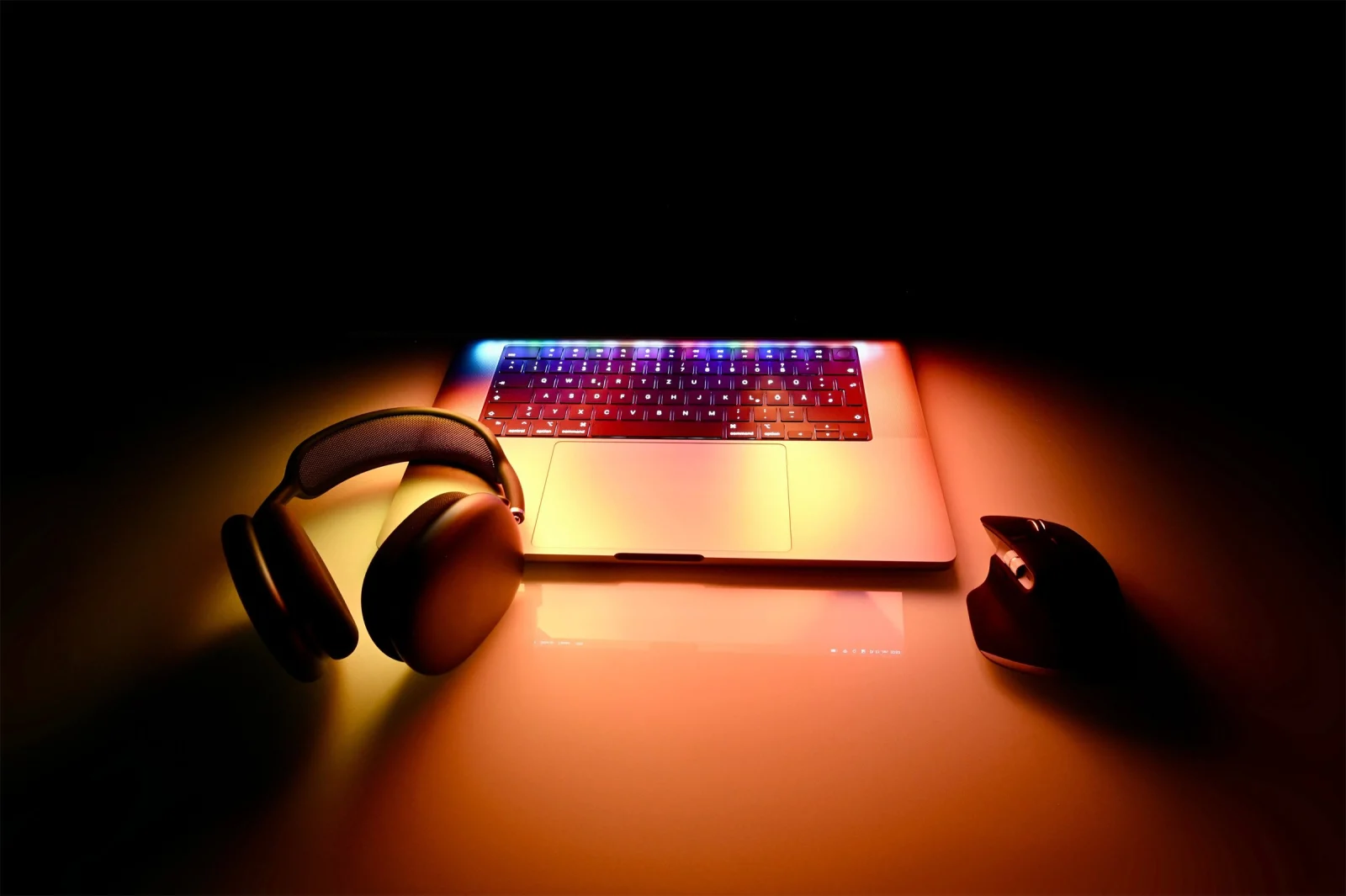
Une bannière de Messages, une alerte de Calendrier, une notification d’app de livraison : chaque interruption coûte bien plus que les deux secondes nécessaires pour la lire. Plutôt que de couper toutes les notifications et risquer de rater l’essentiel, macOS propose depuis Monterey (12) les modes de concentration. Le principe : un profil qui ne laisse passer que les personnes et les apps choisies, et qui peut s’activer tout seul, par exemple dès que vous ouvrez votre traitement de texte. Voici comment créer un mode « Écriture » sur mesure, avec les intitulés de macOS Ventura (13) et ultérieur.
Créer le mode
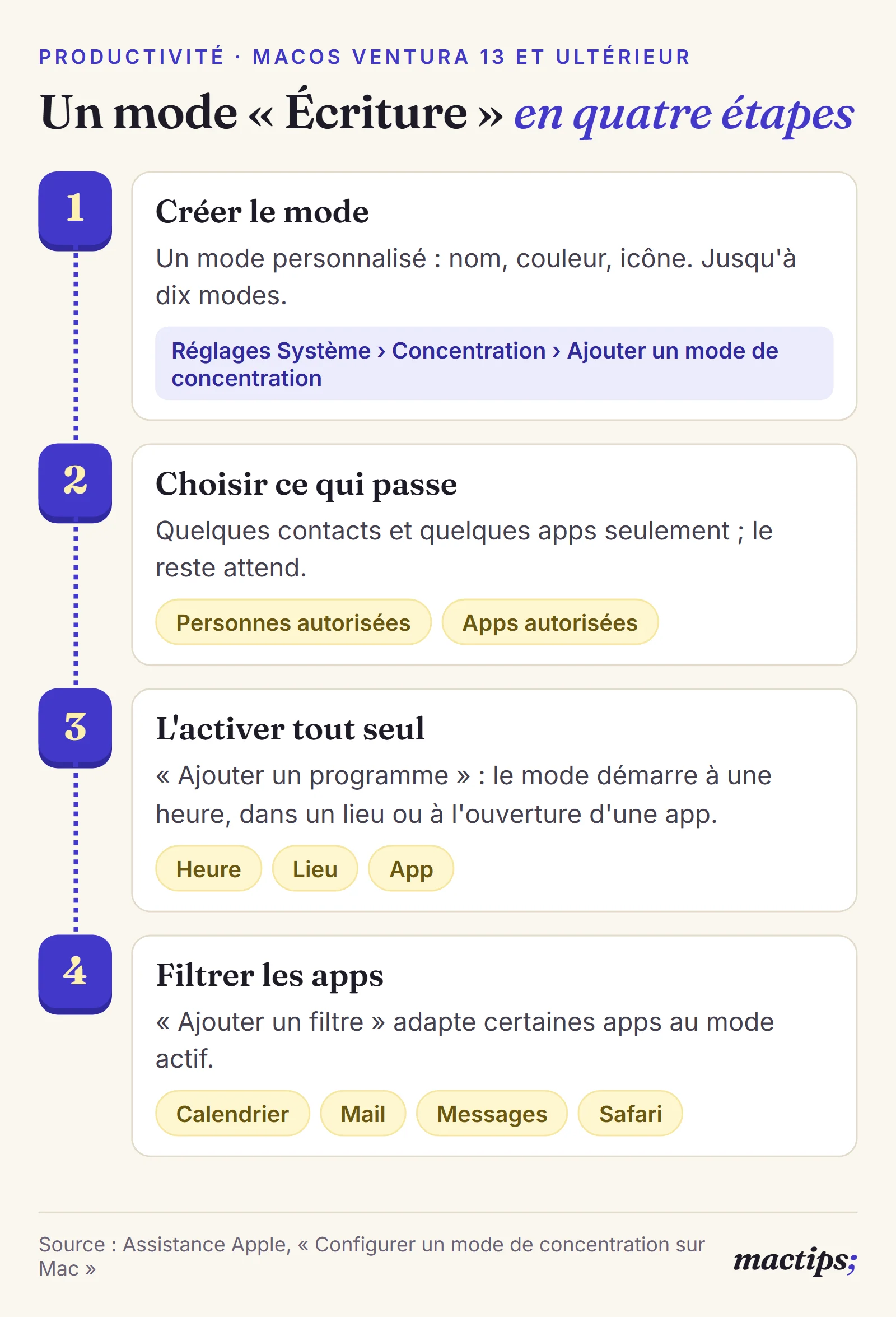
- Ouvrez Réglages Système et cliquez sur Concentration dans la barre latérale.
- Cliquez sur Ajouter un mode de concentration.
- Choisissez un mode personnalisé, donnez-lui un nom (« Écriture »), une couleur et une icône.
- Validez : le mode apparaît dans la liste, à côté de Ne pas déranger et des modes fournis par Apple comme Travail.
Vous pouvez créer jusqu’à dix modes, un par contexte : écriture, réunion, lecture, fin de journée. Mieux vaut commencer par un seul mode bien réglé, puis en ajouter d’autres quand le premier est devenu un réflexe ; une liste trop longue finit par ne plus servir.
Choisir ce qui a le droit de passer
Cliquez sur le mode pour le configurer. Deux réglages font l’essentiel du travail :
- Personnes autorisées : dans le menu local Notifications, choisissez Autoriser certaines personnes, puis ajoutez vos proches ou votre responsable. Les réglages Autoriser les appels de et Autoriser les appels répétés permettent de laisser passer un appel insistant, signe d’une vraie urgence.
- Apps autorisées : choisissez Autoriser certaines apps et ne gardez que l’indispensable. L’option Notifications urgentes laisse passer les alertes qu’une app signale comme pressantes, à condition de les autoriser aussi dans les réglages Notifications.
Sur les Mac compatibles avec Apple Intelligence, le réglage Affichage et masquage intelligents va plus loin : Apple Intelligence laisse alors passer les notifications qu’elle juge importantes et masque les autres. À tester avant de s’y fier pour un mode très strict.
L’activer sans y penser
Un mode de concentration qu’il faut penser à activer finit souvent oublié. Dans le mode, section Définissez un programme, cliquez sur Ajouter un programme et choisissez le déclencheur :
- Heure : par exemple de 9 h à 11 h en semaine, vos heures d’écriture ;
- Lieu : à la bibliothèque ou au bureau (le service de localisation doit être activé) ;
- App : le mode s’allume quand vous utilisez Pages, Word ou votre éditeur, et s’éteint quand vous le quittez. C’est le déclencheur le plus naturel pour un mode « Écriture ».
Adapter les apps au mode
Les filtres de concentration modifient le comportement de certaines apps pendant que le mode est actif. Cliquez sur Ajouter un filtre et choisissez Calendrier, Mail, Messages ou Safari, puis réglez l’option proposée : n’afficher que certains calendriers, certains comptes de messagerie (pratique avec les fonctions d’envoi programmé de Mail) ou certaines conversations, ou ouvrir Safari sur un groupe d’onglets dédié. Pour retirer un filtre, ouvrez-le et cliquez sur Supprimer le filtre d’apps.
Sur vos autres appareils
L’option Partager entre les appareils, activée par défaut, reproduit vos modes et leur état sur vos autres appareils Apple connectés au même compte : activez « Écriture » sur le Mac, votre iPhone se fait discret lui aussi. Enfin, le réglage État de concentration permet d’indiquer à ceux qui vous écrivent que vos notifications sont silencieuses.
Astuce bonus : la pause express
Pour un besoin ponctuel, inutile de créer un mode : ouvrez le Centre de contrôle dans la barre des menus, cliquez sur Concentration et activez Ne pas déranger, qui suspend toutes les notifications. Le même menu permet d’allumer à la main n’importe lequel de vos modes.
Sources
- Assistance Apple : Configurer un mode de concentration sur Mac
- Assistance Apple : Modifier les réglages Concentration sur Mac
- Apple Newsroom : macOS Monterey (Concentration)
Cet article a été préparé avec l’assistance d’une intelligence artificielle, à partir des sources citées.
Réagir