Un contrat à signer, deux relevés à assembler, un compte rendu à annoter : le réflexe est souvent de chercher un éditeur de PDF payant. C’est inutile pour l’essentiel. Aperçu, l’app livrée avec chaque Mac, sait signer, remplir, fusionner et annoter un PDF. Les manipulations ci-dessous suivent la documentation d’Apple pour macOS 27 Golden Gate ; Apple décrit les mêmes fonctions dans son guide d’Aperçu depuis macOS High Sierra (10.13).
Signer un PDF
La signature se crée une fois, puis se réutilise dans tous les documents. Elle se synchronise avec vos autres Mac si iCloud Drive y est activé.
- Ouvrez le PDF dans Aperçu.
- Si la barre d’annotation n’est pas visible, cliquez sur le bouton Afficher la barre d’outils d’annotation.
- Cliquez sur le bouton Signature.
- Choisissez la méthode de capture : Trackpad, Caméra ou un iPhone ou iPad à proximité.
- Signez, puis cliquez sur Terminé (ou Effacer pour recommencer).
- Cliquez sur la signature pour l’insérer, faites-la glisser à sa place et ajustez sa taille avec les poignées.
Avec le trackpad, cliquez sur le texte affiché, signez du doigt sur la surface, puis appuyez sur une touche du clavier quand vous avez fini. Sur un trackpad Force Touch, appuyer plus fort donne un trait plus épais et plus foncé. Avec la caméra, signez sur une feuille blanche et présentez-la face à l’objectif en alignant la signature sur la ligne bleue, puis validez quand elle apparaît à l’écran. C’est la méthode qui restitue le mieux une signature manuscrite habituelle. L’option iPhone ou iPad, elle, permet de signer au doigt ou à l’Apple Pencil, à condition que l’appareil réponde aux exigences de Continuité.
Pour supprimer une signature enregistrée, cliquez sur le bouton Signature, survolez-la et cliquez sur la croix à sa droite. Attention : elle disparaît alors de toutes les apps qui utilisent les outils d’annotation, et de vos autres Mac synchronisés.
Remplir un formulaire
Si le PDF contient des champs interactifs, cliquez simplement dans un champ et tapez. S’il s’agit d’un simple scan, cliquez sur le bouton Afficher la barre d’outils de remplissage de formulaire, puis sur l’Outil de zone de texte pour poser du texte où vous voulez. Le guide d’Apple pour macOS 27 décrit aussi un bouton Remplissage automatique de formulaire, qui puise vos coordonnées dans l’app Contacts ; tous les PDF ne le prennent pas en charge.
Fusionner deux PDF
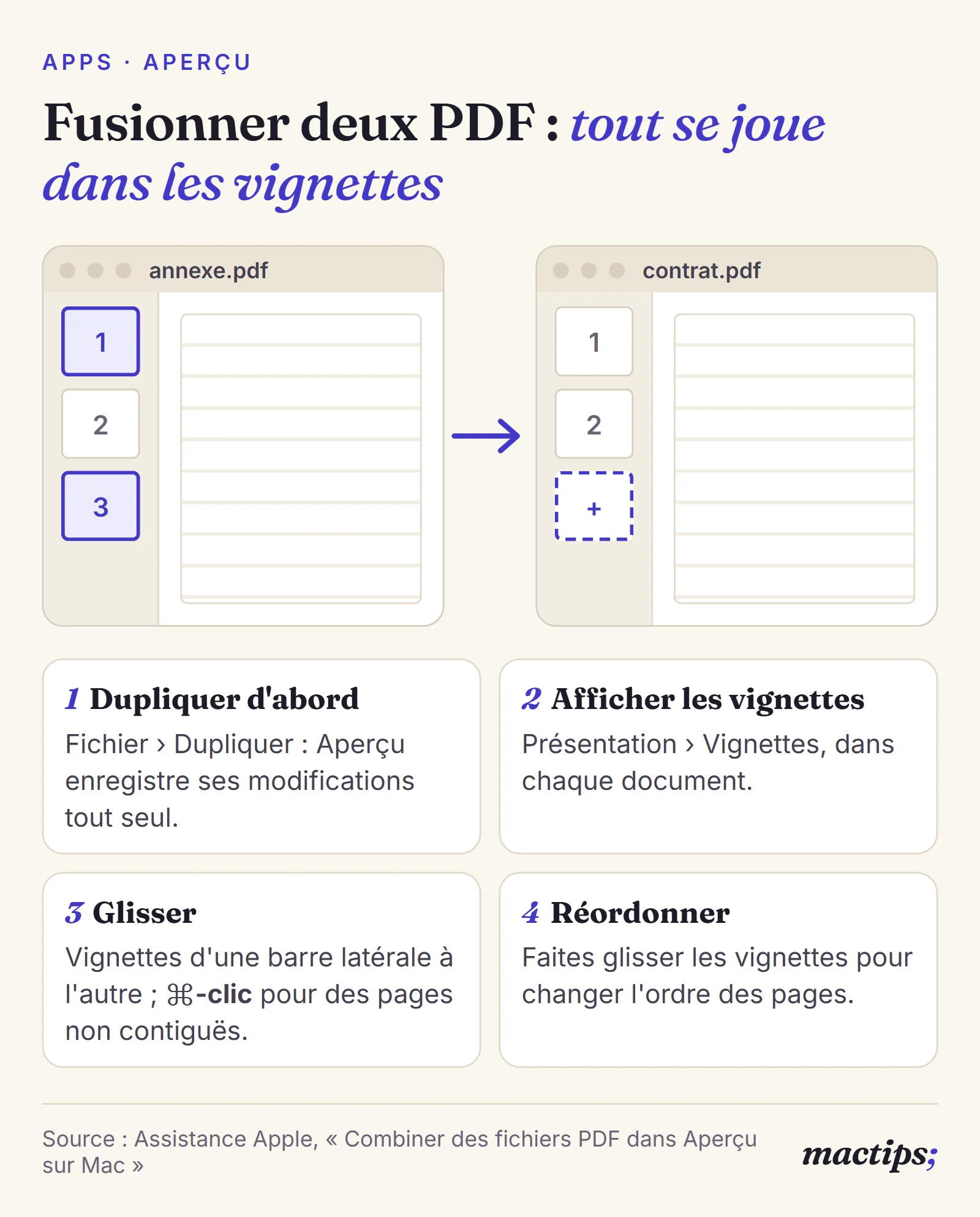
Aperçu enregistre ses modifications automatiquement. Avant de toucher aux pages, gardez donc une copie de chaque original.
- Dans chaque PDF, choisissez Fichier › Dupliquer et travaillez sur les copies.
- Dans chaque fenêtre, choisissez Présentation › Vignettes pour afficher les pages dans la barre latérale.
- Faites glisser les vignettes voulues d’une barre latérale à l’autre, à la fin ou entre deux pages.
- Pour prendre des pages non contiguës, cliquez sur chacune en maintenant ⌘ Commande.
- Réorganisez l’ordre en faisant glisser les vignettes dans la barre latérale.
Variante express : pour ajouter un PDF entier à un autre, faites glisser son icône depuis le Finder directement dans la barre latérale du document ouvert.
Annoter, surligner, caviarder
Pour surligner, sélectionnez le texte, puis cliquez sur la flèche à côté du bouton Surbrillance : vous choisissez la couleur et le style, surligné, souligné ou barré. Si vous avez beaucoup de passages à marquer, cliquez d’abord sur le bouton Surbrillance lui-même : chaque sélection reçoit alors le style choisi, jusqu’à ce que vous cliquiez de nouveau dessus. Un clic avec la touche ⌃ Contrôle sur un passage marqué permet de supprimer le surlignage, et Présentation › Surlignages et notes les liste tous dans la barre latérale.
La barre d’annotation propose aussi :
- Texte et Note, pour ajouter un commentaire dans la page ou une note de couleur que l’on peut déplacer ;
- Figure, Esquisse et Dessiner, pour entourer ou flécher un passage (l’outil Dessiner n’existe que sur les Mac équipés d’un trackpad Force Touch) ;
- Sélection du caviardage, pour masquer une information avant de partager le document.
Pour récupérer le texte d’un PDF scanné ou d’une image, Aperçu sait aussi utiliser la fonction Texte en direct.
Le caviardage mérite une précaution : selon Apple, le masquage devient définitif une fois le document fermé. Travaillez donc sur une copie si vous risquez d’avoir besoin du texte d’origine.
Sources
- Assistance Apple : Remplir et signer des formulaires PDF dans Aperçu sur Mac
- Assistance Apple : Combiner des fichiers PDF dans Aperçu sur Mac
- Assistance Apple : Annoter un fichier PDF dans Aperçu sur Mac
- Assistance Apple : Surligner, souligner et barrer du texte dans Aperçu
Cet article a été préparé avec l’assistance d’une intelligence artificielle, à partir des sources citées.

Réagir