Les quatre angles de l’écran sont les zones les plus faciles à atteindre avec un pointeur : on peut y lancer le pointeur à pleine vitesse, il s’arrête tout seul contre le bord. macOS en profite avec les coins actifs, une fonction ancienne et pourtant peu utilisée. Il suffit d’associer une action à chaque angle pour afficher le bureau, ouvrir une note ou verrouiller l’écran d’un simple geste de la souris ou du trackpad.
Le réglage se trouve dans Réglages Système › Bureau et Dock depuis macOS Ventura (13). Sur macOS Monterey (12) et les versions antérieures, il est rangé dans Préférences Système › Mission Control.
Configurer les coins actifs
- Ouvrez le menu Pomme, puis Réglages Système.
- Cliquez sur Bureau et Dock dans la barre latérale (faites défiler si besoin).
- Descendez tout en bas de la fenêtre et cliquez sur le bouton Coins actifs….
- Ouvrez le menu local du coin à régler et choisissez une action.
- Recommencez pour les autres coins, puis cliquez sur Terminé.
Pour tester, poussez le pointeur dans l’angle choisi : l’action se déclenche dès qu’il touche le coin. Pour l’interrompre (un économiseur d’écran, par exemple), il suffit de toucher une touche, de bouger la souris ou d’effleurer le trackpad.
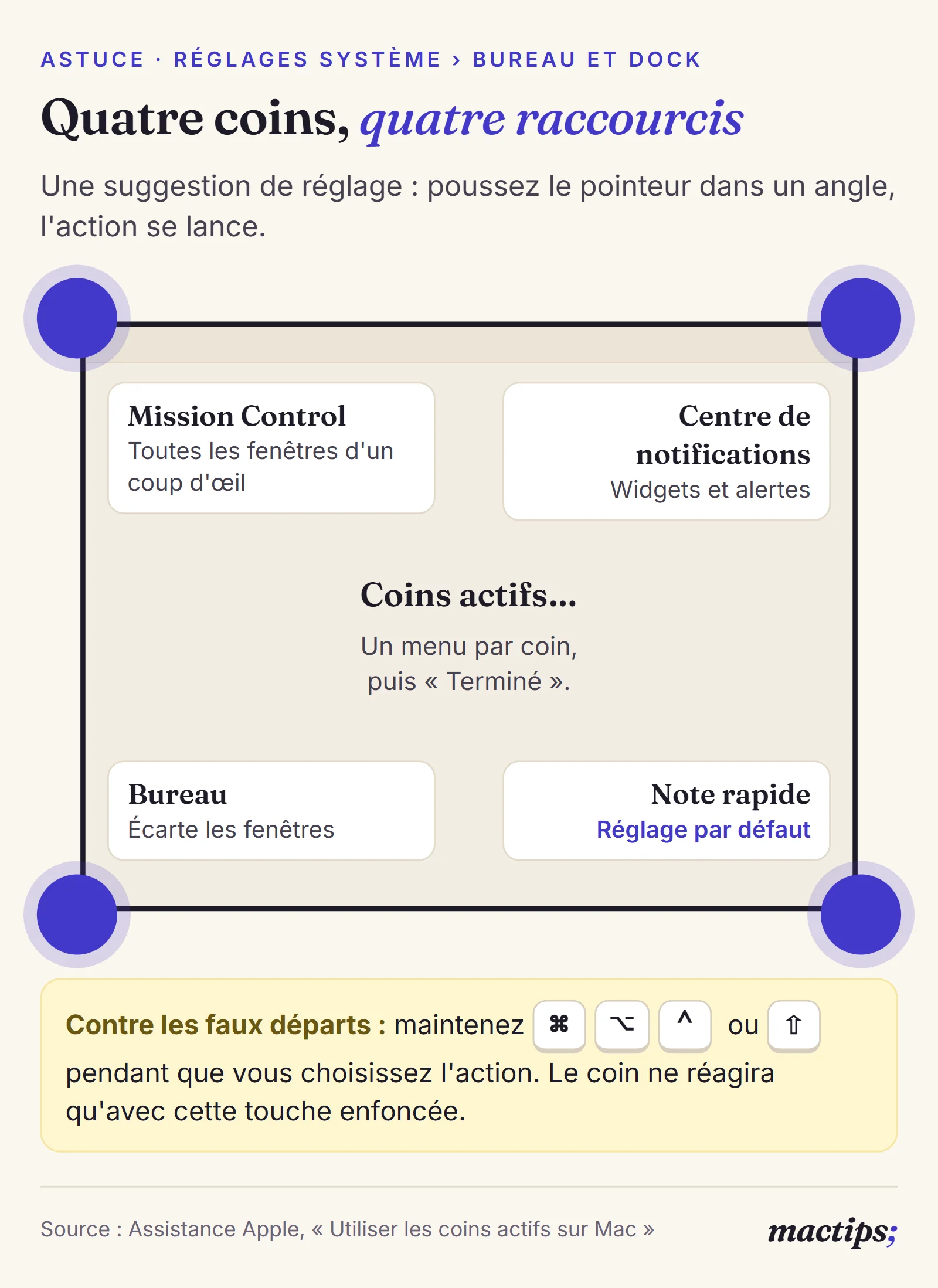
Quelle action dans quel coin ?
Chaque menu local propose la même liste : Mission Control, le Bureau, le Centre de notifications, Apps, la Note rapide, l’économiseur d’écran ou l’écran verrouillé, entre autres. Il n’existe pas de bonne répartition universelle, mais une logique simple fonctionne bien : les actions fréquentes en haut, là où la barre des menus guide déjà l’œil, et les actions ponctuelles en bas.
| Coin | Action suggérée | Pourquoi |
|---|---|---|
| En haut à gauche | Mission Control | Toutes les fenêtres ouvertes d’un coup d’œil, pour passer de l’une à l’autre. |
| En haut à droite | Centre de notifications | Les alertes et les widgets, là où ils s’affichent déjà. |
| En bas à gauche | Bureau | Écarte les fenêtres pour attraper un fichier posé sur le bureau. |
| En bas à droite | Note rapide | C’est le réglage par défaut d’Apple : une note s’ouvre pour consigner une idée. |
Si vous travaillez dans un lieu partagé, « Écran verrouillé » dans un coin est un bon réflexe : un mouvement de souris en vous levant, et le Mac demande à nouveau votre mot de passe. La Note rapide, apparue avec macOS Monterey, mérite aussi d’être essayée : elle crée une note dans l’app Notes sans quitter ce que vous faites. Apple l’a conçue pour noter une idée depuis n’importe quelle app ou n’importe quel site web, et elle peut accueillir des liens vers la page Safari ou le lieu Plans que vous consultiez.
À lire aussi : Fenêtres en mosaïque : les raccourcis fn ⌃ qui rangent votre bureau
Le coin « Apps », enfin, conviendra à ceux qui lancent leurs applications à la souris plutôt qu’au clavier : un geste vers l’angle choisi affiche la liste des apps, sans passer par le Dock ni par le Finder.
Et si c’est le bureau lui-même qui déborde de fichiers, les piles du Finder le rangent automatiquement.
Éviter les déclenchements involontaires
Le principal reproche fait aux coins actifs, c’est de se déclencher par erreur, en visant un bouton proche du bord ou en jouant. La parade est prévue par Apple : au moment de choisir l’action dans le menu local, maintenez une touche de modification enfoncée, ⌘ Commande, ⇧ Maj, ⌥ Option ou ⌃ Contrôle, ou une combinaison de ces touches. Le coin ne réagira plus que si vous la tenez enfoncée en y poussant le pointeur.
Une combinaison courante consiste à garder les coins les plus utiles sans touche, et à protéger les actions plus radicales comme le verrouillage de l’écran ou l’économiseur avec ⌘.
Variante : désactiver un coin
Un coin qui vous gêne se neutralise dans le même menu local : choisissez le tiret (« – ») dans la liste, qui correspond à l’absence d’action. Les autres coins restent actifs.
Sources
- Assistance Apple : Utiliser les coins actifs sur Mac
- Assistance Apple : Modifier les réglages « Bureau et Dock » sur Mac
- Assistance Apple : Utiliser les coins actifs (macOS Monterey)
- Apple Newsroom : macOS Monterey (Notes rapides)
Cet article a été préparé avec l’assistance d’une intelligence artificielle, à partir des sources citées.

Réagir