Un appel Messenger n’est pas un appel téléphonique : il passe par une notification de l’application. Si l’application n’a pas le droit de sonner, d’afficher en plein écran ou de rester active, l’appel est silencieux et on ne voit que la trace de l’appel manqué.
Identifiez votre cas dans l’ordre.
État en direct de Facebook et Messenger : consultez sa fiche OEIL.
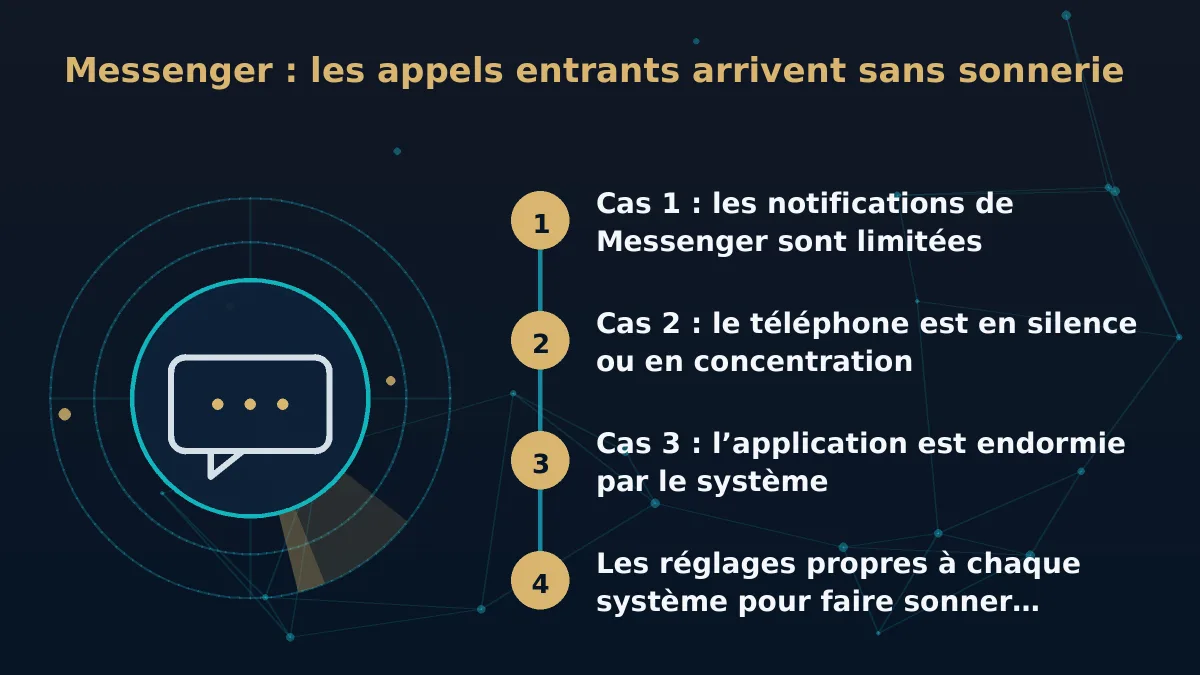
Cas 1 : les notifications de Messenger sont limitées
- Ouvrez les réglages du téléphone, puis les notifications de Messenger. Vérifiez qu’elles sont autorisées.
- Activez les sons et l’affichage sur l’écran verrouillé. Les alertes silencieuses ne sonnent jamais.
- Cherchez une catégorie « Appels ». Sur Android, elle peut avoir sa propre importance, à régler sur élevée.
Cas 2 : le téléphone est en silence ou en concentration
Le commutateur de sonnerie, le mode silencieux, un mode Ne pas déranger ou un mode Concentration retiennent les alertes. Autorisez Messenger parmi les exceptions du mode concerné, ou désactivez-le pour tester. Un casque ou une enceinte Bluetooth connectés peuvent aussi capter la sonnerie, qui sonne alors ailleurs.
Cas 3 : l’application est endormie par le système
- Économie de batterie. Sur Android, retirez Messenger des restrictions de batterie pour qu’il reste actif en arrière-plan.
- Actualisation en arrière-plan. Sur iPhone, vérifiez dans Réglages > Général qu’elle est autorisée pour Messenger.
- Données mobiles limitées. L’économiseur de données peut retarder les appels.
Les réglages propres à chaque système pour faire sonner Messenger
Sur iPhone
- Ouvrez Réglages, puis Notifications, puis Messenger. Vérifiez que l’autorisation est active, que les sons sont activés et que l’écran verrouillé fait partie des emplacements d’affichage.
- Contrôlez le résumé programmé. S’il est activé pour Messenger, les alertes peuvent être regroupées et différées : laissez l’application en dehors du résumé.
- Vérifiez l’accès au micro et à l’appareil photo. Sans eux, l’appel peut échouer dès la prise et ne laisser qu’une trace d’appel manqué.
Sur Android (Samsung, Pixel, Xiaomi…)
- Appuyez longuement sur l’icône de Messenger, puis ouvrez les informations sur l’application. Dans Notifications, chaque catégorie apparaît séparément.
- Autorisez l’affichage en plein écran ou par-dessus les autres applications si l’option existe. C’est ce qui permet à l’écran d’appel de s’ouvrir quand le téléphone est verrouillé.
- Dans Batterie, choisissez le mode sans restriction. L’intitulé varie selon la marque, mais l’idée est d’empêcher le système d’endormir Messenger.
Faire un appel de test Messenger qui renseigne vraiment
- Testez d’abord écran allumé et application ouverte. Si l’appel sonne, le son et le réseau fonctionnent : le problème ne concerne que le fonctionnement en arrière-plan.
- Recommencez application fermée, écran verrouillé. Si l’appel reste muet cette fois, ce sont l’économie de batterie, l’actualisation en arrière-plan ou l’affichage sur écran verrouillé qui bloquent.
- Comparez un appel audio et un appel vidéo. Une différence entre les deux pointe vers une catégorie de notification réglée différemment.
- Notez si une notification apparaît sans son. Une bannière silencieuse indique un son coupé ou un mode de concentration ; aucune bannière du tout indique que la notification n’arrive pas.
Cas 4 : tout est bien réglé
Mettez à jour Messenger, redémarrez le téléphone, puis demandez un appel de test. Si rien ne change, déconnectez-vous de l’application et reconnectez-vous pour réinitialiser l’enregistrement des notifications. En dernier recours, désinstallez et réinstallez Messenger, après avoir vérifié que vous connaissez votre mot de passe.
Questions fréquentes
Pourquoi les appels vidéo sonnent-ils mais pas les appels audio ?
Ils peuvent utiliser des catégories de notification distinctes : vérifiez chacune.
Le Wi-Fi et les données mobiles jouent-ils un rôle ?
Oui : sans connexion stable, l’appel n’arrive pas du tout à temps.
Messenger sonne sur la tablette mais pas sur le téléphone : pourquoi ?
Les réglages de notification et d’économie d’énergie sont propres à chaque appareil. Reprenez les vérifications sur celui qui reste muet, sans toucher à celui qui fonctionne.
Une sonnerie personnalisée peut-elle poser problème ?
Si le fichier de sonnerie choisi a été supprimé ou n’est plus accessible, le téléphone peut ne jouer aucun son. Revenez à une sonnerie proposée par défaut pour tester.
Faut-il désactiver l’économiseur de batterie en permanence ?
Non. Il suffit d’exclure Messenger de ses restrictions ; le reste du téléphone peut continuer à économiser l’énergie.
Pour aller plus loin
- Facebook et Messenger : état en direct sur OEIL
- Actualités des pannes de Facebook et Messenger
- Être prévenu des pannes de Facebook et Messenger (flux RSS)
Autres astuces
- Compte Facebook piraté : que faire tout de suite ?
- Facebook : code de connexion non reçu, que faire ?
- Facebook : la story ne se publie pas ou reste en attente d’envoi
- Facebook : le Reel reste bloqué et ne se publie pas
- Code de connexion Telegram non reçu : que faire ?
- Code de vérification WhatsApp non reçu : que faire ?
Toutes les astuces : Messageries · Toutes les thématiques · Actualités de pannes
Les grandes pannes passées de ce service
- Panne Facebook, Instagram, WhatsApp et Threads du 11 décembre 2024 : les applications de Meta en panne dans le monde
- Panne WhatsApp, Messenger et Instagram du 3 avril 2024 : WhatsApp incapable d’envoyer ou de recevoir des messages
- Panne Facebook et Instagram du 5 mars 2024 : des utilisateurs déconnectés de leurs comptes
- Panne Facebook, Instagram et WhatsApp du 4 octobre 2021 : les trois services hors ligne pendant environ 6 heures