Un bloqueur de publicités, un gestionnaire de mots de passe ou un traducteur disparaissent de Safari après une mise à jour. Le plus souvent, l’extension est simplement désactivée : Safari les coupe parfois par précaution quand le système change.
Cherchez la situation qui vous concerne.
État en direct de Apple : consultez sa fiche OEIL.
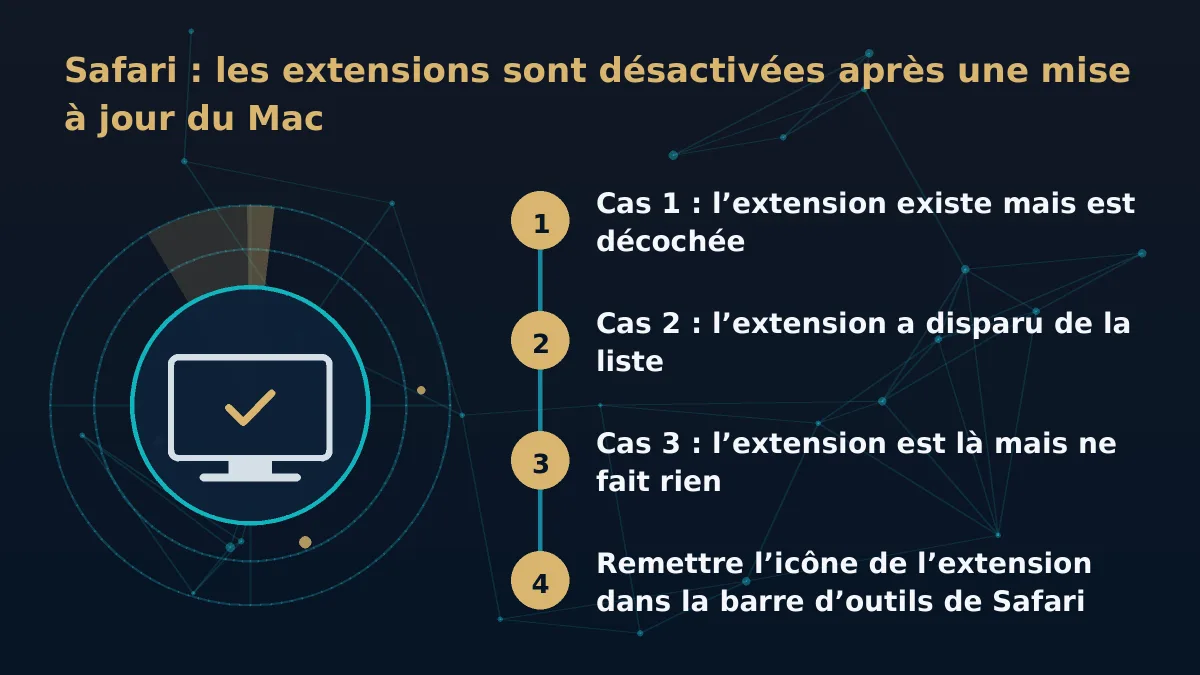
Cas 1 : l’extension existe mais est décochée
- Ouvrez Safari, puis Réglages (ou Préférences), puis l’onglet Extensions. La liste affiche les extensions installées.
- Cochez l’extension à réactiver. Une fenêtre peut demander quels sites elle peut lire.
- Autorisez-la sur les sites voulus. Sans cette autorisation, elle reste inactive sur la page.
Cas 2 : l’extension a disparu de la liste
Elle est livrée avec une application : ouvrez le dossier Applications et lancez l’application de l’extension au moins une fois, puis rouvrez les réglages de Safari. Si elle vient du Mac App Store, vérifiez dans l’App Store qu’elle est à jour. Une extension abandonnée par son éditeur peut ne plus être compatible.
Cas 3 : l’extension est là mais ne fait rien
- Autorisation par site. Cliquez sur l’icône de l’extension ou sur le bouton des extensions dans la barre d’adresse, et accordez l’accès au site visité.
- Navigation privée. Chaque extension doit être explicitement autorisée en navigation privée.
- Une mise à jour en attente. Installez celle de l’extension et celle de macOS.
Remettre l’icône de l’extension dans la barre d’outils de Safari
Une extension peut être active sans que son bouton soit visible : la mise à jour a parfois réorganisé la barre d’outils. Avant de réinstaller quoi que ce soit, vérifiez simplement son emplacement.
- Faites un clic droit sur une zone vide de la barre d’outils de Safari. Choisissez l’option de personnalisation de la barre d’outils.
- Repérez l’icône de l’extension dans la palette qui s’ouvre. Faites-la glisser à l’endroit voulu dans la barre, puis validez.
- Si elle n’apparaît pas dans la palette, regardez le bouton qui regroupe les extensions. Selon la version, Safari réunit les extensions derrière une seule icône près de la barre d’adresse.
- Testez sur une page ordinaire. Certaines extensions ne se manifestent pas sur les pages internes de Safari ou sur la page de démarrage.
Extension Safari réactivée : vérifier qu’elle travaille vraiment
- Pour un bloqueur de contenus. Ouvrez un site qui affiche habituellement des publicités : leur absence confirme que le filtrage est reparti. S’il ne filtre rien, ouvrez l’application du bloqueur pour qu’elle recharge ses listes.
- Pour un gestionnaire de mots de passe. Rendez-vous sur une page de connexion et observez si le remplissage automatique est proposé. Il faut parfois déverrouiller l’application du gestionnaire avant que l’extension réponde.
- Pour un traducteur ou un outil de lecture. Lancez-le sur une page simple et vérifiez qu’il a bien l’autorisation pour ce site précis.
- Pour toute extension. Si elle fonctionne dans une fenêtre normale mais pas en navigation privée, c’est l’autorisation propre à la navigation privée qui manque, non une panne.
Cas 4 : tout reste en panne
Redémarrez le Mac, puis supprimez l’extension et réinstallez-la depuis sa source. Si Safari lui-même se comporte de manière anormale, désactivez toutes les extensions et réactivez-les une par une pour repérer celle qui pose problème. Les données de l’extension, comme les mots de passe, se gèrent dans l’application d’origine.
Questions fréquentes
Pourquoi Safari demande-t-il autant d’autorisations ?
Une extension lit le contenu des pages visitées : chaque site doit être autorisé séparément pour protéger la vie privée.
Les extensions sont-elles synchronisées avec l’iPhone ?
Pas toujours : elles se réglent sur chaque appareil.
Faut-il réactiver les extensions après chaque mise à jour de macOS ?
Pas systématiquement. Après une grosse mise à jour, prenez simplement l’habitude d’ouvrir l’onglet Extensions des réglages de Safari pour vérifier que vos outils sont toujours cochés.
Une extension réclame l’accès à tous les sites : faut-il accepter ?
Accordez cet accès seulement aux extensions dont vous connaissez l’éditeur et qui en ont réellement besoin, comme un bloqueur de contenus. Pour les autres, préférez l’autorisation site par site.
Mon extension n’est plus proposée sur le Mac App Store : que faire ?
Consultez le site officiel de son éditeur pour savoir si elle est remplacée ou abandonnée. Une extension qui n’est plus maintenue risque de ne plus fonctionner avec les versions récentes de Safari.
Pour aller plus loin
- Apple : état en direct sur OEIL
- Actualités des pannes de Apple
- Être prévenu des pannes de Apple (flux RSS)
Autres astuces
- Abonnement Apple suspendu ou paiement refusé : que faire ?
- AirDrop envoie des photos de l’iPhone en basse qualité : d’où vient la perte ?
- AirPlay vers la télévision : appareil introuvable ou recopie qui se coupe
- AirPods perdus : comment les retrouver ?
- AirDrop sur le Mac : appareils introuvables ou transfert qui échoue
- Centre de contrôle du Mac : des icônes manquent dans la barre des menus
Toutes les astuces : Mac · Toutes les thématiques · Actualités de pannes