La recopie d’écran envoie en direct ce que montre l’iPhone vers la télévision. Elle exige un réseau local fluide : dès qu’il est chargé, le retard apparaît, surtout dans les jeux ou les vidéos où l’image et le son doivent rester accordés.
Suivez la branche qui correspond à votre cas.
État en direct de Apple : consultez sa fiche OEIL.
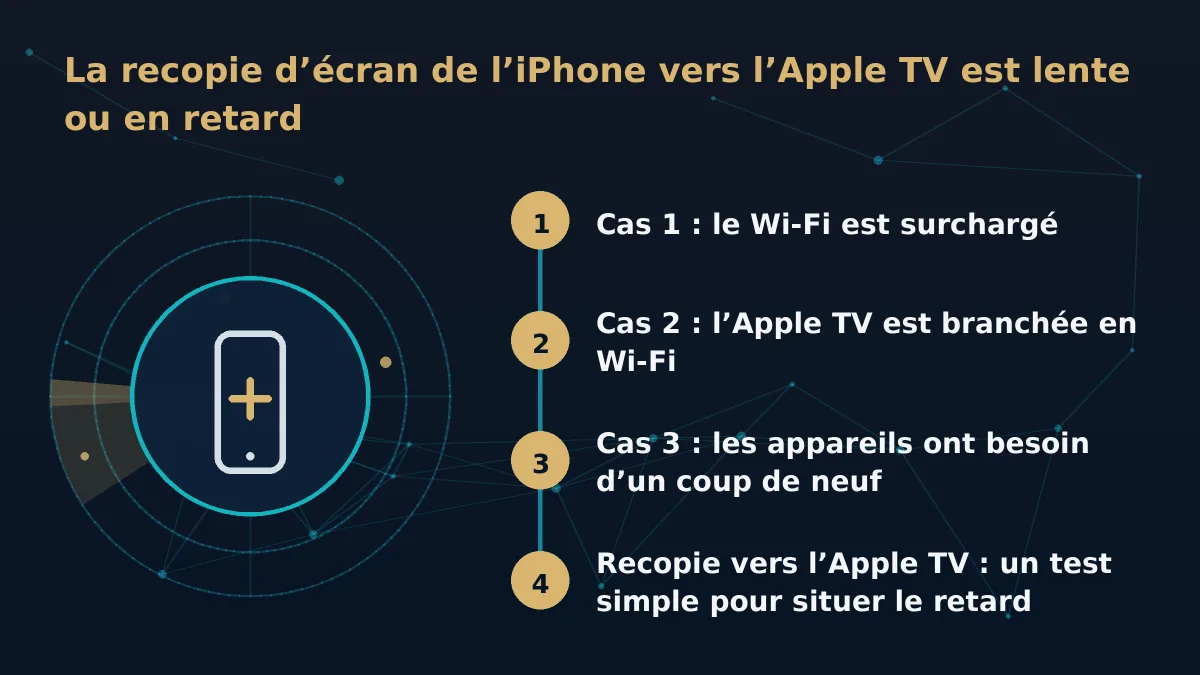
Cas 1 : le Wi-Fi est surchargé
- Rapprochez-vous de la box. Un iPhone loin du routeur, derrière une cloison, perd en débit.
- Coupez les gros transferts. Une sauvegarde, un téléchargement ou une vidéo en ligne sur un autre appareil ralentit tout le réseau.
- Privilégiez la bande 5 GHz. Si votre box propose deux bandes, connectez l’iPhone et l’Apple TV à la plus rapide, quand c’est possible.
Cas 2 : l’Apple TV est branchée en Wi-Fi
Un câble Ethernet entre l’Apple TV et la box rend la liaison plus stable et libère le Wi-Fi pour l’iPhone. Si le modèle de votre boîtier a une prise réseau, c’est l’amélioration la plus efficace.
Cas 3 : les appareils ont besoin d’un coup de neuf
- Arrêtez la recopie. Ouvrez le Centre de contrôle, touchez Recopie de l’écran, puis choisissez d’arrêter.
- Redémarrez l’iPhone et l’Apple TV. Débranchez l’Apple TV de l’alimentation quelques secondes.
- Installez les mises à jour. iOS sur l’iPhone, tvOS sur le boîtier (Réglages > Système > Mises à jour logicielles).
- Relancez la recopie et testez. Choisissez de nouveau la télévision dans la liste.
Recopie vers l’Apple TV : un test simple pour situer le retard
Avant de modifier le réseau, faites un essai court et toujours identique, pour pouvoir comparer après chaque changement. Ouvrez l’app Horloge sur l’iPhone, lancez le chronomètre et regardez la télévision en même temps.
- Placez l’iPhone à côté de l’Apple TV. Si le retard diminue nettement de près, le signal Wi-Fi reçu par l’iPhone était trop faible à votre place habituelle.
- Fermez toutes les apps sauf celle à montrer. Si l’image devient plus fluide, l’iPhone était trop sollicité pour encoder la recopie en même temps.
- Testez à une heure creuse. Si tout va bien quand personne d’autre n’utilise la connexion, la charge du réseau du foyer explique les saccades.
- Comparez avec le bouton AirPlay d’une app vidéo. Si la lecture directe est fluide alors que la recopie traîne, le réseau fonctionne : c’est la recopie en direct qui atteint ses limites.
Les réglages du téléviseur qui ajoutent du décalage
Une partie du retard ne vient ni de l’iPhone ni de l’Apple TV, mais du téléviseur lui-même. Beaucoup de modèles appliquent des traitements d’image (lissage des mouvements, réduction du bruit, amélioration des contrastes) qui prennent du temps avant l’affichage.
Cherchez dans le menu de l’image du téléviseur un mode Jeu ou un mode à faible latence, et activez-le pour l’entrée HDMI de l’Apple TV. Le nom exact varie selon la marque : la notice ou l’aide du fabricant le précise. Si votre ensemble passe par une barre de son ou un amplificateur, branchez l’Apple TV directement sur le téléviseur pour voir si l’intermédiaire ajoute du décalage.
Cas 4 : l’application a son propre mode de diffusion
Pour regarder une vidéo, utilisez plutôt le bouton AirPlay de l’application elle-même : le contenu est alors lu directement par l’Apple TV, sans recopier l’écran, ce qui supprime presque tout retard. La recopie sert surtout à montrer ce qui n’a pas de bouton dédié.
Questions fréquentes
La recopie fonctionne-t-elle sans Wi-Fi ?
Il faut au minimum que les deux appareils soient sur le même réseau local ; une connexion à internet n’est pas toujours nécessaire.
Le retard gêne-t-il aussi le son ?
Il peut le décaler : privilégiez le bouton AirPlay de l’application pour les films.
Un répéteur Wi-Fi peut-il aggraver le retard ?
Oui, s’il relaie le signal sur la même bande que celle qu’il reçoit, il peut réduire le débit disponible. Essayez de connecter l’iPhone et l’Apple TV au même point d’accès, idéalement la box.
Pourquoi la recopie s’interrompt-elle quand l’iPhone se verrouille ?
La recopie dépend de l’écran de l’iPhone. Pour une longue présentation, ajustez le délai de verrouillage automatique dans les réglages d’affichage, puis remettez-le ensuite.
La recopie vers un téléviseur compatible AirPlay est-elle plus rapide ?
Cela dépend du téléviseur et du réseau. Si vous avez les deux possibilités, testez-les avec le même contenu et gardez celle qui se montre la plus fluide chez vous.
Pour aller plus loin
- Apple : état en direct sur OEIL
- Actualités des pannes de Apple
- Être prévenu des pannes de Apple (flux RSS)
Autres astuces
- Abonnement Apple suspendu ou paiement refusé : que faire ?
- AirDrop envoie des photos de l’iPhone en basse qualité : d’où vient la perte ?
- AirPlay vers la télévision : appareil introuvable ou recopie qui se coupe
- AirPods perdus : comment les retrouver ?
- Face ID sur l’iPhone : visage non reconnu ou « Face ID n’est pas disponible »
- FaceTime sur l’iPhone : appel bloqué sur « Connexion » ou sans image ni son
Toutes les astuces : iPhone · Toutes les thématiques · Actualités de pannes