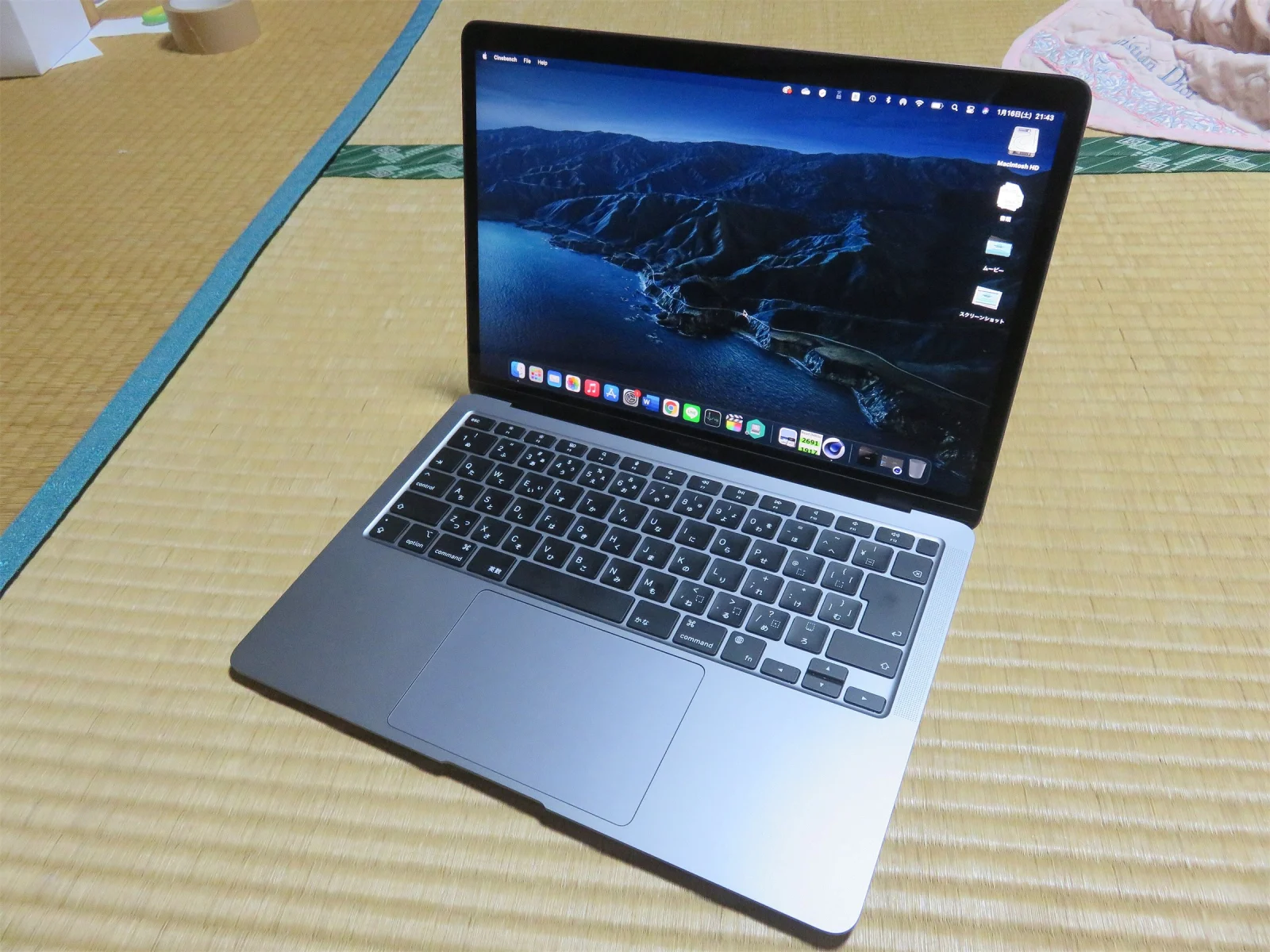
Le bureau du Mac a tendance à devenir une zone de transit : captures d’écran, PDF téléchargés, images glissées depuis Safari, documents ouverts « pour plus tard ». Plutôt que de tout trier à la main, macOS propose depuis Mojave (10.14), sorti en 2018, une option qui range ces fichiers en piles : un tas par type de document, par date ou par tag. L’affichage change, mais vos fichiers ne bougent pas : ils restent dans le dossier Bureau, où le Finder et les autres apps continuent de les trouver.
Activer les piles
- Cliquez sur une zone vide du bureau, pour que le Finder soit au premier plan.
- Dans la barre des menus, choisissez Présentation › Organiser en piles.
Le raccourci clavier fait la même chose et sert d’interrupteur : ⌃ Contrôle + ⌘ Commande + 0. Vous pouvez aussi faire un clic droit (ou un clic avec ⌃) sur le bureau et choisir Utiliser les piles. Les fichiers se regroupent instantanément ; ceux que vous ajouterez ensuite rejoindront automatiquement la bonne pile.
Parcourir et ouvrir une pile
- Feuilleter sans ouvrir : placez le pointeur sur une pile et balayez à gauche ou à droite avec deux doigts sur le trackpad (un seul doigt sur une Magic Mouse). Les vignettes défilent sur place.
- Déployer : cliquez sur la pile, son contenu s’étale sur le bureau. Double-cliquez sur un élément pour l’ouvrir.
- Replier : cliquez sur l’icône en forme de flèche vers le bas qui coiffe la pile déployée.
Une pile déployée se comporte comme des fichiers ordinaires : vous pouvez faire glisser un document vers une fenêtre, un dossier ou la corbeille.
Choisir le critère de regroupement
Par défaut, macOS regroupe par type : images, PDF, captures d’écran, documents, etc. Pour changer de critère, cliquez sur le bureau puis choisissez Présentation › Grouper les piles par (ou faites un clic avec ⌃ sur le bureau). Trois logiques sont proposées :
| Critère | Ce que vous obtenez | Idéal pour |
|---|---|---|
| Type | Une pile par genre de fichier | Un bureau qui sert de zone de dépôt générale |
| Date | Une pile par période (plusieurs dates au choix, dont l’ouverture ou la création) | Retrouver « ce que j’ai téléchargé hier » |
| Tags | Une pile par tag du Finder | Travailler par projet ou par client |
L’apparence se règle dans Présentation › Afficher les options de présentation : taille des icônes, espacement de la grille, position des étiquettes et, utile pour les piles, l’affichage d’informations comme le nombre de fichiers.
Revenir à un bureau classique
Les piles ne modifient rien sur le disque : les désactiver est donc sans risque. Choisissez de nouveau Présentation › Organiser en piles pour retirer la coche, ou appuyez encore sur ⌃⌘0. Les icônes reprennent leur disposition en grille. Si vous aimez le principe sans vouloir l’appliquer au bureau, sachez que les dossiers placés dans le Dock peuvent eux aussi s’afficher sous forme de pile : un clic sur le dossier déploie son contenu en éventail ou en grille, sans ouvrir de fenêtre du Finder.
La méthode « une pile par projet »
Le regroupement par tags transforme les piles en véritable outil de travail. Attribuez un tag du Finder à chaque projet en cours (clic avec ⌃ sur un fichier, puis choix d’un tag), puis groupez les piles par tags : le bureau affiche alors un tas par projet, et les fichiers sans tag restent à part, comme une boîte de réception à trier. Quand un projet se termine, déployez sa pile, sélectionnez ses fichiers et faites-les glisser vers son dossier d’archive.
Astuce bonus : tarir la source
Si ce sont surtout les captures d’écran qui encombrent votre bureau, changez leur destination : dans l’outil Capture d’écran (⇧ Maj + ⌘ + 5), le menu Options propose « Enregistrer dans » pour choisir un autre dossier.
Sources
- Assistance Apple : Utiliser les piles du bureau sur Mac
- Assistance Apple : Prendre une capture d’écran sur Mac
- Wikipedia : macOS Mojave (piles du bureau, date de sortie)
Cet article a été préparé avec l’assistance d’une intelligence artificielle, à partir des sources citées.

Réagir