Vous tapez en français et le clavier se met à proposer des mots anglais, ou bascule vers un autre agencement au beau milieu d’une phrase. Dans la plupart des cas, plusieurs langues sont activées et le clavier choisit la plus probable.
Voici comment reprendre la main en quelques étapes.
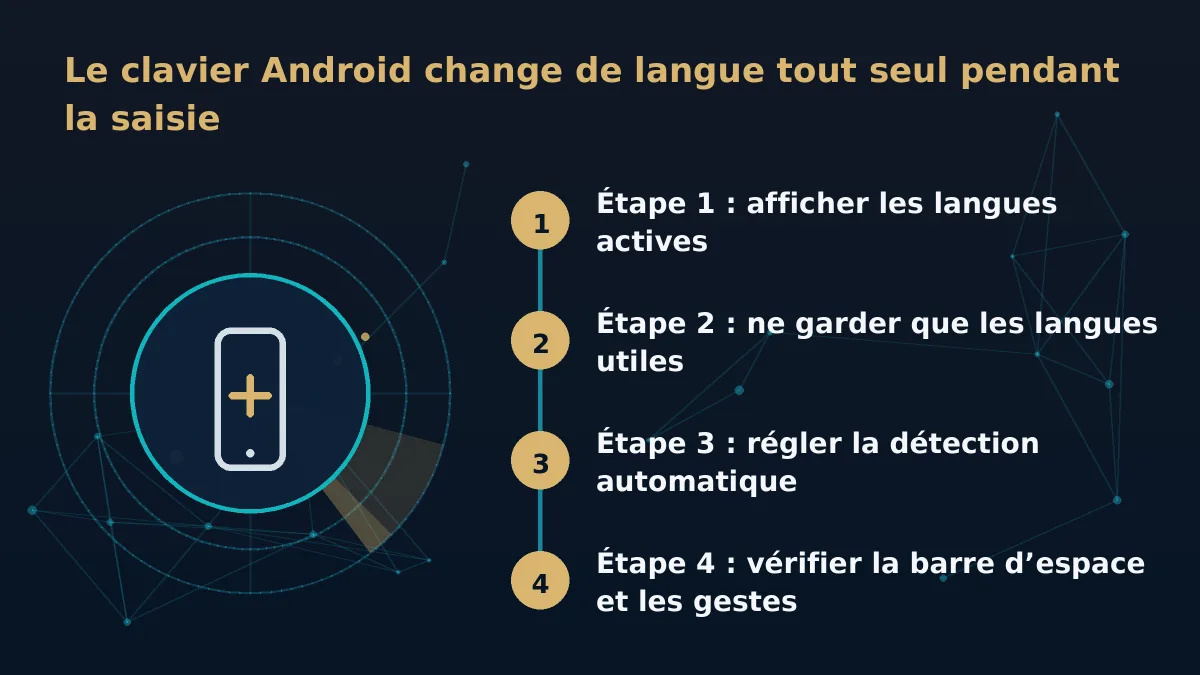
Étape 1 : afficher les langues actives
- Ouvrez les Paramètres, puis Système, puis Langues et saisie. Selon la marque, l’entrée porte un nom proche.
- Touchez Clavier à l’écran, puis votre clavier (Gboard, clavier Samsung…). Ouvrez la liste de ses langues.
- Repérez les langues dont vous n’avez pas besoin. Chacune ajoute des suggestions et une bascule possible.
Étape 2 : ne garder que les langues utiles
Désactivez les agencements superflus, ou gardez-en deux au maximum si vous écrivez dans deux langues. Un seul agencement actif supprime les bascules involontaires. La touche globe ou la barre d’espace, appuyée longuement, ne servira alors plus que si vous l’avez voulu.
Étape 3 : régler la détection automatique
Certains claviers proposent une option de détection multilingue, qui choisit la langue d’après les mots tapés. Si elle vous gêne, désactivez-la dans les préférences du clavier, rubrique « Correction du texte » ou « Langues ». Vous passerez d’une langue à l’autre vous-même, par la touche prévue.
Étape 4 : vérifier la barre d’espace et les gestes
Un glissement sur la barre d’espace peut changer de langue sans que l’on s’en aperçoive, surtout si le téléphone est tenu d’une main. Désactivez ce geste dans les préférences du clavier. Si le comportement persiste, redémarrez, mettez le clavier à jour dans le Play Store, ou videz son cache.
Étape 5 : contrôler la langue du système et des applications
La langue du clavier et celle du téléphone sont réglées séparément. Si le système est configuré avec plusieurs langues préférées, certaines applications choisissent la suivante dans la liste et le clavier suit parfois ce choix pour ses suggestions.
- Ouvrez Langues et saisie, puis la liste des langues du système. Placez le français en première position et retirez les langues que vous n’utilisez pas.
- Regardez les langues par application. Les versions récentes d’Android permettent d’attribuer une langue à une application précise. Une application réglée en anglais peut entraîner un clavier anglais dans ses champs de saisie.
- Testez dans plusieurs applications. Tapez la même phrase dans les Messages, un navigateur et une messagerie. Si la bascule ne se produit que dans une seule, le réglage en cause est propre à cette application.
Clavier physique, dictée et traduction : les bascules cachées
- Un clavier Bluetooth connecté. Quand un clavier externe est relié, Android applique sa propre disposition, réglée à part dans la rubrique du clavier physique. Une disposition américaine transforme l’azerty en qwerty à l’écran comme sur les touches.
- La dictée vocale. Le micro du clavier possède souvent sa propre langue de reconnaissance. Si elle est différente, le texte dicté arrive dans une autre langue et les corrections suivent.
- La traduction intégrée. Certains claviers proposent de traduire la saisie à la volée. Activée par erreur, elle donne l’impression que le clavier change de langue ; désactivez-la depuis la barre d’outils du clavier.
Questions fréquentes
Pourquoi des mots étrangers s’ajoutent-ils au dictionnaire ?
Le clavier apprend ce que vous tapez. Vous pouvez supprimer les mots appris depuis ses réglages.
Faut-il changer de clavier ?
Rarement. Régler les langues du clavier actuel suffit presque toujours.
Comment savoir quelle langue est active à l’instant ?
La plupart des claviers affichent le nom ou le code de la langue sur la barre d’espace pendant un court moment. Regardez-la au début de la saisie.
Peut-on garder le français et l’anglais sans bascule gênante ?
Oui : activez les deux langues sur un même agencement azerty quand le clavier le propose. Les suggestions couvrent alors les deux langues sans changer la position des touches.
La correction automatique repasse en anglais sur un seul mot, pourquoi ?
Le mot existe dans les deux langues ou a été appris ainsi. Supprimez-le des mots appris, ou touchez la suggestion d’origine pour l’annuler.
Pour aller plus loin
Autres astuces
- « Impossible de prendre une capture d’écran à cause de la politique de sécurité » sur Android
- Android : l’annuaire ne se synchronise pas avec le Bluetooth de la voiture
- Android : la voix de votre interlocuteur est trop faible pendant un appel
- Android : le fond d’écran ne change pas, ou revient à l’ancienne image
- Android : les pastilles de notification ont disparu des icônes
- Android Auto ne se connecte pas à la voiture : que faire ?
Toutes les astuces : Android · Toutes les thématiques · Actualités de pannes